
Heading adalah Salah satu Fitur yang tersedia pada aplikasi Microsoft Word, Heading memiliki fungsi untuk memberi tanda suatu Judul dan sub judul Kata/Kalimat informasi yang penting. Ketika kita akan membuat suatu karya ilmiah, Heading bisa mempermudah untuk membuat suatu Daftar Isi pada setiap Bab Judul dan Sub Judul, nah apalagi ketika kita akan membuat tulisan skripsi dan karya ilmiah supaya lebih rapih dan sistematis.
karya ilmiah adalah suatu karya tulis yang dibuat dan disusun hasil dari suatu penelitian yang dilandaskan dengan teori penelitian sebelumnya untuk memecahkan suatu permasalahan yang dihadapi, contoh karya ilmiah adalah paper, skripsi, jurnal, tesis dan disertasi.

Halaman Baru
Mulai menulis di document baru
Nah setelah kita menulis dokumen dan masih belum melakukan edit secara manual untuk setiap judul dan sub judulnya, nanti akan secara otomatis berganti dari mulai font, ukuran huruf, dan pemerataan Kolom pada tulisan.
Setting pada Multileveling List

- Yang pertama anda bisa memilih opsi menu multilevel list, yang dikasih tanda stabilo.
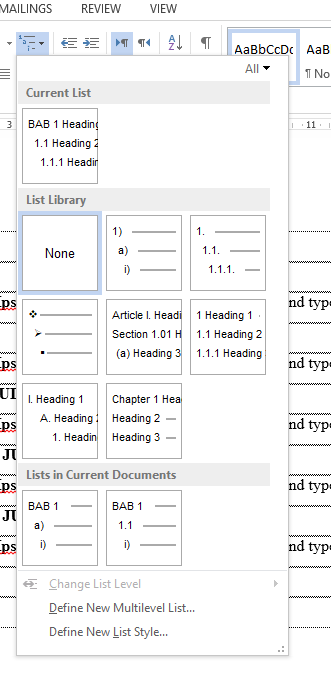
- setelah itu pilih Define New Multilevel list.

- Setelah muncul tampilan Define new Multilevel list. lalu klik More untuk melihat fitur yang lebih lengkap.
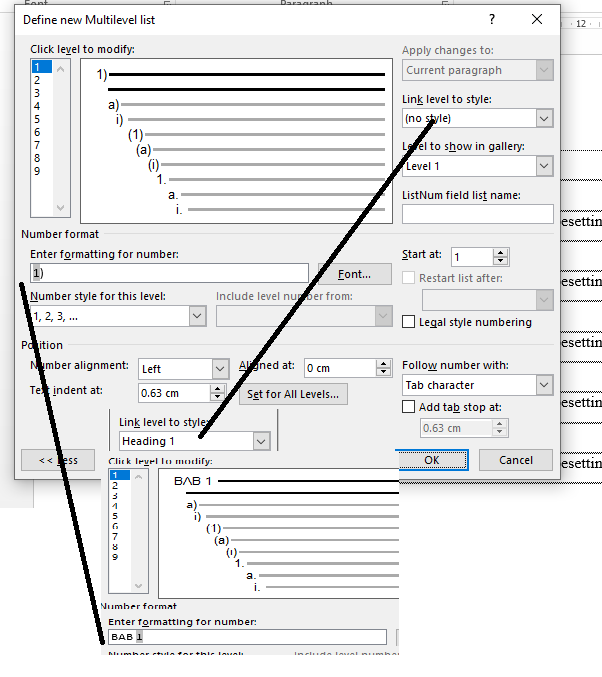
- Untuk tahap pertama kita mengatur heading 1 untuk judul BAB.
- Ubah menjadi Heading 1 pada Link Level To Style
- Pada Enter Formatting For Number, ubah menjadi tulisan bab pada belakang angka atau bisa menyesuaikan kebutuhan
- Pilih menjadi tipe angka pada Number style for this level
- Biar lebih rapih pilih Space pada Follow number with.
- Lalu klik OK
- Selanjutnya kita akan membuat Sub BAB.
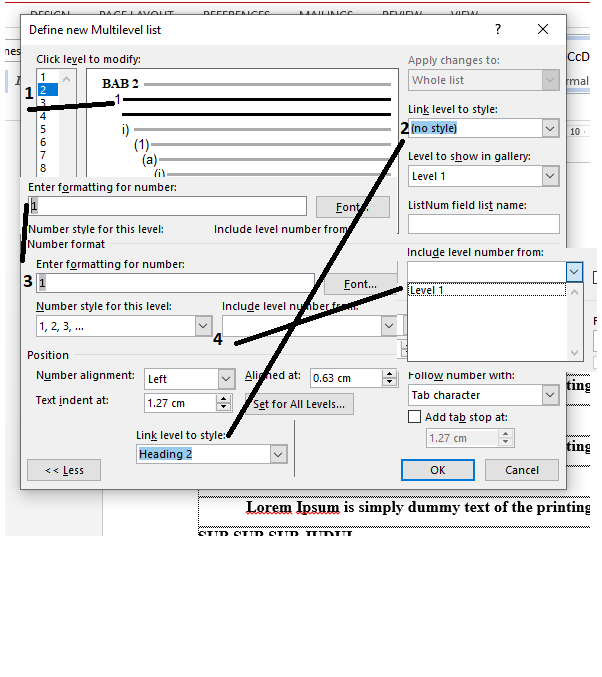
- Pilih Urutan ke 2
- Ubah menjadi Heading 2 pada Link Level To Style
- Pada Enter Formatting For Number, posisikan kursor di belakang angka.
- Pilih Level 1 untuk menyesuaikan sub judul setelah judul bab
- Biar lebih rapih pilih Space pada Follow number with.
- Lalu klik OK

- Selanjutnya Membuat Sub Sub Bab.
- Pilih Urutan ke 3
- Ubah menjadi Heading 3 pada Link Level To Style
- Pada Enter Formatting For Number, posisikan kursor di belakang angka. Jangan lupa Pilih menjadi tipe angka
- Untuk urutan pertama Pilih Level 1, selanjutnya untuk urutan kedua pilih level 2 untuk menyesuaikan sub judul setelah judul bab
- Pilih Level 2 untuk Restart List After, biasanya otomatis menunjukan level sesuai urutan sebelumnya
- Biar lebih rapih pilih Space pada Follow number with.
- Lalu klik OK
Selanjutnya anda bisa menyesuaikan kebutuhan berapa sub bab yang dibutuhkan, dengan mengikuti cara seperti diatas tersebut. Untuk hasil akhir setelah kita melakukan pengaturan pada multilevel list, bisa dilihat di gambar berikut ini :
setelah dilakukan penerapan multilevel heading pada teks tulisan yang telah dibuat, memang hasilnya masil belum terlihat rapi dari mulai font tulisan, ukuran huruf, warna huruf dan pemerataan kolom tulisan. Selanjutnya kita harus melakukan pengaturan heading supaya hasilnya terlihat lebih rapih.
Melakukan Pengaturan Heading Supaya Terlihat Rapih
- Klik kanan pada Heading yang akan dirapihkan
- Pilih Modify
- Setelah muncul Modify Style, anda bisa mengatur sesuai kebutuhan.
- Untuk mengatur Jarak antara tulisan, menganjur (ke luar atau ke dalam) awal paragraf. Bisa diatur dengan fitur yang ditandai dengan stabilo digambar bawah.
Setelah melakukan pengaturan pada heading dan telah diterapkan pada dokumen tulisan, nah selanjutnya untuk mempermudah penguji dan pembaca pada saat melakukan pengecekan atau membaca dokumen yang sedang kita buat. Kita harus membuat daftar isi, sangat mudah ketika kita sudah mengatur heading multilevel pada judul dan sub judul dokumen tulisan kita. berikut cara untuk membuat daftar isi :
Membuat Daftar Isi pada Dokumen Tulisan
- Masuk ke tab menu References
- Lalu pilih Table of References, anda bisa pilih salah satu automatic table yang tersediaatau bisa custom automatic table sesuai keinginan anda.
- Lalu otomatis Daftar isi terbuat, tanpa harus membuat secara manual.
Kesimpulan :
Leave a Reply